

Úvod
TheVysokorýchlostný výber NeoDen N10P- a umiestniť strojsa stal veľmi obľúbeným zariadením v oblasti výroby elektroniky vďaka svojej účinnosti a presnosti. Zvládnutie jeho programovacích metód je kľúčom k zvýšeniu efektivity výroby, či už ste začiatočník alebo skúsený inžinier. Tento blogový príspevok sa bude ponoriť doNávod na použitie NeoDen N10Pposkytnúť podrobný rozpis dvoch základných metód programovania: importovanie súradnicových súborov a manuálne programovanie. Ponúka komplexné pokyny{1}}za{2}}krokom, ktoré vám pomôžu začať s jednoduchým začiatkom.
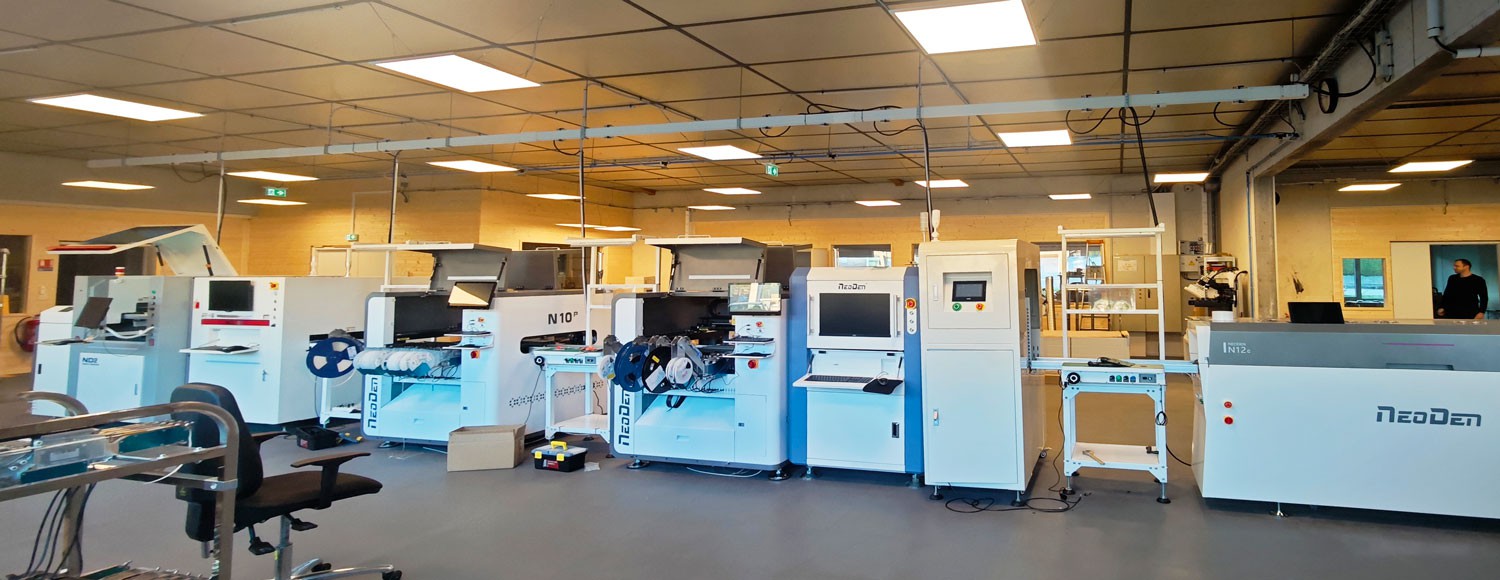
I. Prípravy pred programovaním
Pred začatím programovania je dôležité zabezpečiť, aby bolo zariadenie v správnom stave pripravenosti. Proces programovania NeoDen N10P má jasnú postupnosť: najprv vykonajte inicializáciu zariadenia, potom vykonajte predhrievanie a nakoniec prejdite do fázy programovania PCB.
1. Inicializácia a predhrievanie zariadenia
Po zapnutí prístroj automaticky inicializuje umiestňovaciu hlavu a osi XY. Po úspešnej inicializácii softvér vstúpi do rozhrania zoznamu súborov. Pred umiestnením sa odporúča predhriať každú os pohonu, aby sa zabezpečila stabilná prevádzka.
2. Pripravte PCB a materiály
Uistite sa, že vaša PCB je umiestnená na koľajnici a nastavte šírku koľajnice na príslušné nastavenie. Zároveň skontrolujte, či sú všetky podávače materiálu správne nainštalované.
II. Metóda 1: Programovanie importu súborov súradníc (efektívnejšie)
Import súborov súradníc je najbežnejšou a najefektívnejšou metódou programovania pre NeoDen N10P, ktorá je vhodná pre scenáre, kde je návrh PCB hotový a súbory súradníc je možné exportovať.
Podrobné kroky
1. Vytvorte a pripravte súbor súradníc
- Najprv vygenerujte súbor súradníc z vášho softvéru na návrh PCB (napr. Altium Designer).
- Uistite sa, že smer X a Y v súbore súradníc sa zhoduje so vstupnou orientáciou PCB do stroja.
- Uložte tento súbor na jednotku USB.
2. Vytvorte nový súbor a importujte ho
- V softvérovom rozhraní NeoDen N10P vyberte „Nový“ a pomenujte svoj súbor.
- Vstúpte do programovacieho rozhrania a vyberte buď "Importovať vrchnú vrstvu" alebo "Importovať spodnú vrstvu".
- Vložte jednotku USB do zariadenia, kliknite na položku Importovať a vo vyskakovacom-okne vyberte správny súbor so súradnicami. Údaje sa automaticky vyplnia v zozname komponentov.
3. Nakonfigurujte parametre PCB a komponentov
- V rozhraní "1.PCB" nastavte dĺžku a šírku PCB a upravte šírku stopy.
- Nastavte pôvod PCB, informácie o paneli a podrobnosti referenčného bodu.
- Po importe softvér automaticky spáruje väčšinu údajov komponentov s knižnicou. Pre komponenty, ktoré sa automaticky nezhodujú, sa ich dĺžka, šírka a parametre hlavy umiestnenia zobrazia ako „0“ alebo „null“.
4. Manuálna kalibrácia a optimalizácia
- Pre nezhodné komponenty kliknite na rozhranie "2. Component" a použite funkciu "Photo Test" na zachytenie parametrov ako dĺžka, šírka a jas.
- Po nastavení parametrov pridajte tieto komponenty do knižnice pre budúce použitie, čím sa výrazne zníži opakovaná práca.
- V rozhraní „3. Podávač“ nastavte ID podávača a nakonfigurujte polohu a výšku zdvihnutia-pre každý podávač.
- Nakoniec kliknite na „4. Umiestniť sekvenciu“ a skontrolujte nakonfigurované informácie. Ak je potrebné vybrať viacero-a{3}}hlavíc na výber súčasne, vyberte možnosť „Vyberať súčasne“.
II. Metóda dva: Manuálne programovanie (flexibilnejšie)
Manuálne programovanie ponúka flexibilitu, keď nie je k dispozícii žiadny súbor súradníc. Umožňuje vám manuálne kalibrovať polohu a parametre každého komponentu jednotlivo.
Podrobné kroky
1. Vytvorte nový súbor a vyberte Manuálny režim
- Vytvorte nový súbor v softvéri a pomenujte ho.
- Ak chcete vstúpiť do programovacieho rozhrania, vyberte režim „Manual“.
2. Nastavte informácie PCB
- V rozhraní "1. PCB" nastavte dĺžku a šírku PCB a upravte šírku stopy.
- Kliknite na "Angle Test" pre nastavenie uhla PCB na dráhe.
- Nakonfigurujte pôvod PCB, detaily panelovania a informácie o referenčnom bode.
3. Manuálne pridanie a kalibrácia komponentov
- V režime manuálneho programovania prejdite na rozhranie "4. Umiestnite sekvenciu" pre operácie.
- Vykonajte vizuálnu kalibráciu pomocou lietajúcej kamery alebo IC kamery a potom jednotlivo zadajte súradnice každého komponentu, uhol, typ umiestňovacej hlavy a ďalšie parametre.
- Aj keď je tento proces pomerne časovo{0}}náročný, zaisťuje presné umiestnenie každého komponentu.
Zvládnutie programovacích metód pre NeoDen N10P umožňuje efektívnejšie využitie výroby. Či už importujete súradnicové súbory pre rýchlu dávkovú výrobu alebo manuálne programovanie pre špeciálne požiadavky, cieľom tejto príručky je poskytnúť podstatnú pomoc.

Rýchle faktyo NeoDene
1) Založená v roku 2010, 200 + zamestnancov, 27000+ m2. továreň.
2) Produkty NeoDen: Stroje PnP rôznych sérií, NeoDen YY1, NeoDen4, NeoDen5, NeoDen K1830, NeoDen9, NeoDen N10P. Reflow Oven série IN, rovnako akokompletná linka SMTobsahuje všetko potrebné SMT vybavenie.
3) Úspešní zákazníci 10000+ na celom svete.
4) 40+ Globálni zástupcovia v Ázii, Európe, Amerike, Oceánii a Afrike.
5) Centrum výskumu a vývoja: 3 oddelenia výskumu a vývoja s 25+ profesionálnymi inžiniermi výskumu a vývoja.
6) Zaradený s CE a má 70+ patentov.
7) 30+ inžinierov kontroly kvality a technickej podpory, 15+ senior medzinárodných predajcov za včasnú odpoveď zákazníkov do 8 hodín a poskytovanie profesionálnych riešení do 24 hodín.